
Rocrail mit der z21 verbinden: Einrichtung und Einstellungen
Zuletzt aktualisiert am 09.10.2026
Rocrail mit z21 verbinden ist einer der ersten Schritte, wenn du deine Modelleisenbahn über den Computer steuern möchtest. Die Roco z21 kommuniziert über das Netzwerk mit Rocrail. In dieser Anleitung zeige ich dir, welche Einstellungen notwendig sind, wie du die IP-Adresse der Zentrale prüfst und anschließend deine erste Lok über Rocrail steuerst.
Ich verwende Rocrail zusammen mit einer Roco z21 auf meiner Spur-N-Anlage. Dabei läuft die Zentrale direkt in meinem Heimnetzwerk. In dieser Anleitung zeige ich, welche Einstellungen in Rocrail notwendig sind, wie du die IP-Adresse überprüfst und wie du anschließend deine erste Lok über Rocrail steuerst.
Was benötige ich für die Verbindung?
Voraussetzung ist eine funktionierende Rocrail-Installation. Falls du die Software gerade erst heruntergeladen hast, solltest du zunächst meine Anleitung Rocrail installieren und einrichten durchgehen.
Außerdem benötigst du eine Roco z21 oder Z21 mit nutzbarer LAN-Schnittstelle, einen Netzwerkanschluss und einen Computer, der die Zentrale erreichen kann. Bei einer z21 start muss die LAN-Funktion gegebenenfalls zunächst freigeschaltet werden.
Ob du die weiße z21 oder die schwarze Z21 verwendest, macht für die grundlegende Verbindung über das Z21-LAN-Protokoll keinen wesentlichen Unterschied. Einzelne Hardwarefunktionen unterscheiden sich allerdings zwischen den Modellen.
Schritt 1: z21 mit dem Netzwerk verbinden
Die z21 wird über ein Netzwerkkabel mit einem Router beziehungsweise dem vorhandenen Netzwerk verbunden. Der Rocrail-Computer kann ebenfalls per LAN angeschlossen sein oder über WLAN auf das Netzwerk zugreifen.
Wichtig ist, dass der Computer die IP-Adresse der z21 erreichen kann. Standardmäßig verwendet die klassische z21/Z21 folgende Netzwerkadresse:
| IP-Adresse | 192.168.0.111 |
| Subnetzmaske | 255.255.255.0 |
| Standard-Gateway | 192.168.0.1 |
| Z21-LAN-Protokoll | UDP, Port 21105 |
Diese Angaben gelten für die Werkseinstellungen. Wurde die Adresse bereits geändert, musst du die tatsächlich eingestellte IP verwenden.
Bei mir hängt die z21 direkt im Heimnetzwerk und besitzt die feste Adresse 192.168.2.62. Damit spare ich mir ein separates Modellbahn-WLAN. Rocrail, Smartphone und andere Geräte können über mein vorhandenes Netzwerk auf die Zentrale zugreifen.
Wie du die IP-Adresse an deinen Router anpassen kannst, habe ich bereits ausführlich beschrieben: z21 IP-Adresse ändern und ins Heimnetzwerk einbinden.
Screenshot ergänzen: z21 im Heimnetzwerk oder IP-Adresse im Z21 Maintenance Tool.
Schritt 2: Erreichbarkeit der z21 prüfen
Bevor wir Rocrail konfigurieren, sollten wir kontrollieren, ob die Netzwerkverbindung funktioniert. Das erspart später eine Menge Fehlersuche.
Öffne unter Windows 11 die Eingabeaufforderung. Dazu kannst du im Startmenü nach cmd suchen. Anschließend gibst du folgenden Befehl ein:
ping 192.168.0.111Falls du die IP-Adresse deiner z21 geändert hast, verwendest du natürlich diese Adresse. In meinem Heimnetzwerk lautet der Befehl beispielsweise:
ping 192.168.2.62Antwortet die Zentrale, ist das ein gutes Zeichen. Ein erfolgreicher Ping zeigt allerdings nur, dass die IP-Adresse erreichbar ist. Ob die eigentliche Kommunikation über das Z21-Protokoll funktioniert, prüfen wir anschließend in Rocrail.
Falls keine Antwort kommt, kontrolliere zunächst die IP-Adresse, die Verkabelung und die Netzwerkeinstellungen. Du kannst auch mit der offiziellen Z21 App oder dem Maintenance Tool prüfen, ob die Zentrale grundsätzlich erreichbar ist.
Schritt 3: Rocrail-Eigenschaften öffnen
Jetzt starten wir Rocrail und öffnen unseren Arbeitsbereich. Wichtig ist, dass Rocview bereits mit dem Rocrail-Server verbunden ist.
Öffne in Rocview über das Menü Datei → Rocrail-Eigenschaften den Konfigurationsdialog. Wechsle dort auf die Registerkarte Zentrale.
Hier verwaltet Rocrail die Schnittstellen zu den angeschlossenen Digitalzentralen. Bei einer neuen Installation ist häufig zunächst eine virtuelle Zentrale eingerichtet. Diese wird für den Testbetrieb ohne echte Modelleisenbahn verwendet.
Wenn du noch unsicher bist, kannst du den vorhandenen Arbeitsbereich vorher sichern. So lassen sich Änderungen an der Konfiguration jederzeit rückgängig machen.
Screenshot ergänzen: Rocrail-Eigenschaften mit geöffneter Registerkarte „Zentrale“.
Schritt 4: z21 als Digitalzentrale hinzufügen
Im Bereich der Zentralenverwaltung kannst du nun eine neue Schnittstelle hinzufügen. Wähle das für Roco z21/Z21 vorgesehene Protokoll beziehungsweise den Eintrag z21 aus und füge ihn hinzu.
Öffne anschließend die Eigenschaften dieser Schnittstelle. Dort werden die Netzwerkdaten hinterlegt, mit denen Rocrail später die Zentrale anspricht.
Für eine klassische z21 mit Werkseinstellungen sind folgende Werte ein sinnvoller Ausgangspunkt:
| Einstellung | Wert |
|---|---|
| Interface ID | z21 |
| Treiber / Protokoll | z21 |
| Hostname | 192.168.0.111 |
| Port | 21105 |
| Verbindung | Netzwerk / UDP |
Die genaue Beschriftung einzelner Felder kann sich zwischen Rocrail-Versionen unterscheiden. Entscheidend ist, dass die richtige Schnittstelle und die tatsächliche IP-Adresse deiner Digitalzentrale verwendet werden.
Wichtig: Die Interface ID dient der Zuordnung der Zentrale innerhalb von Rocrail. Sie ist nicht die IP-Adresse und auch keine Decoderadresse.
Screenshot ergänzen: Vollständiger Rocrail-Konfigurationsdialog für die z21 mit Hostname und Port.
Schritt 5: Eigene IP-Adresse eintragen
Wenn die z21 bereits in dein Heimnetzwerk integriert ist, musst du die voreingestellte Adresse durch deine eigene ersetzen.
Bei meiner Anlage sieht die Konfiguration beispielsweise so aus:
| Interface ID | z21 |
| Hostname | 192.168.2.62 |
| Port | 21105 |
Die Adresse 192.168.2.62 ist nur ein Beispiel aus meinem Netzwerk. Übernimm diesen Wert bitte nicht ungeprüft. Wenn deine z21 etwa über 192.168.178.50 erreichbar ist, muss genau diese Adresse in Rocrail stehen.
Der Port bleibt normalerweise unverändert. Das Z21-LAN-Protokoll verwendet für Steuerungsprogramme üblicherweise UDP-Port 21105.
Schritt 6: Konfiguration speichern und Rocrail neu starten
Nachdem alle Einstellungen eingetragen sind, speicherst du die Konfiguration. Anschließend muss der Rocrail-Server neu gestartet werden, damit die neue Zentralenschnittstelle verwendet wird.
Beende dazu Rocview und fahre den Rocrail-Server ordentlich herunter. Starte anschließend den Server mit deinem Arbeitsbereich erneut und verbinde Rocview wieder damit.
Im Serverfenster beziehungsweise in den Protokollmeldungen kannst du nun kontrollieren, ob die z21-Schnittstelle initialisiert wurde und ob Fehlermeldungen auftreten.
Eine gestartete Schnittstelle bedeutet noch nicht zwingend, dass die Digitalzentrale tatsächlich antwortet. Deshalb folgt jetzt ein praktischer Funktionstest.
Schritt 7: Verbindung mit der Gleisspannung testen
Ein einfacher Test ist das Ein- und Ausschalten der Gleisspannung über Rocrail. Stelle dafür sicher, dass auf der Anlage keine unkontrollierten Fahrbewegungen entstehen können und der Gleisbereich frei ist.
Verwende in Rocview die entsprechende Schaltfläche für die Gleisspannung. Bei einer funktionierenden Verbindung sollte die z21 auf den Befehl reagieren. Kontrolliere dabei auch die Statusanzeige der Digitalzentrale.
Wenn sich die Gleisspannung schalten lässt, funktioniert zumindest die grundlegende Befehlsübertragung von Rocrail zur z21.
Reagiert die Digitalzentrale nicht, würde ich zunächst noch einmal die IP-Adresse und die eingestellte Zentralenschnittstelle kontrollieren. Auch das Serverprotokoll liefert häufig nützliche Hinweise.
Schritt 8: Erste Lokomotive über Rocrail steuern
Wenn sich die Gleisspannung schalten lässt, können wir den nächsten Schritt ausprobieren: Eine Lokomotive über Rocrail fahren lassen.
Dazu muss die Lok in Rocrail angelegt sein. Besonders wichtig sind die DCC-Adresse und die richtige Zuordnung zur Digitalzentrale.
Wenn du beispielsweise eine Lok mit der DCC-Adresse 3 besitzt, muss in Rocrail ebenfalls die Adresse 3 eingetragen sein. Auch das verwendete Decoderprotokoll und die Fahrstufeneinstellungen sollten zum Fahrzeug passen.
Die einzelnen Einstellungen erkläre ich in meinem Artikel Lokomotive in Rocrail anlegen und richtig konfigurieren.
Öffne anschließend den Lokregler in Rocview und wähle deine Lok aus. Schalte die Gleisspannung ein und erhöhe die Geschwindigkeit zunächst nur vorsichtig. Für den ersten Test eignet sich ein freier, gut einsehbarer Gleisabschnitt.
Fährt die Lok und reagieren auch die Funktionen wie Beleuchtung, ist die grundlegende Verbindung erfolgreich eingerichtet.
Screenshot ergänzen: Rocview-Lokregler mit ausgewählter Lok und Fahrstufenanzeige.
Rocrail findet die z21 nicht: Häufige Ursachen
Wenn sich keine Verbindung herstellen lässt, liegt die Ursache häufig bei den Netzwerkeinstellungen. Bevor du Rocrail neu installierst oder die Zentrale zurücksetzt, solltest du einige typische Fehler ausschließen.
Computer und z21 befinden sich in unterschiedlichen Netzwerken
Ein typisches Beispiel: Dein PC verwendet die Adresse 192.168.178.20 und die z21 besitzt noch ihre Werkseinstellung 192.168.0.111.
Bei einer üblichen Subnetzmaske von 255.255.255.0 befinden sich beide Geräte damit in unterschiedlichen IP-Netzen. Ohne passende Routing-Konfiguration können sie nicht direkt miteinander kommunizieren.
Prüfe deshalb zuerst, ob du den richtigen Router verwendest und ob die IP-Einstellungen zusammenpassen. Wenn du die z21 dauerhaft in dein Heimnetz integrieren möchtest, hilft die bereits verlinkte Anleitung zum Ändern der IP-Adresse.
Falsche IP-Adresse in Rocrail
Gerade nach einem Netzwerkumbau kann es passieren, dass Rocrail noch die alte Adresse gespeichert hat. Kontrolliere deshalb die tatsächlich eingestellte IP der z21 mit dem Z21 Maintenance Tool oder einer anderen funktionierenden Verbindung zur Zentrale.
Falsches Protokoll oder falscher Port
Für eine Roco z21/Z21 sollte in Rocrail der passende z21-Treiber ausgewählt sein. Als Standardport wird 21105 verwendet. Eine andere Zentralenschnittstelle kann dazu führen, dass keine verwertbaren Befehle übertragen werden.
Windows-Firewall blockiert die Verbindung
Auch die Windows-Firewall oder eine zusätzliche Sicherheitssoftware kann die Kommunikation verhindern. Prüfe, ob Rocrail die benötigte Netzwerkkommunikation im lokalen Netzwerk durchführen darf.
Eine komplette Deaktivierung der Firewall würde ich dafür nicht empfehlen. Besser ist es, die erforderlichen Programm- beziehungsweise Netzwerkfreigaben gezielt einzurichten.
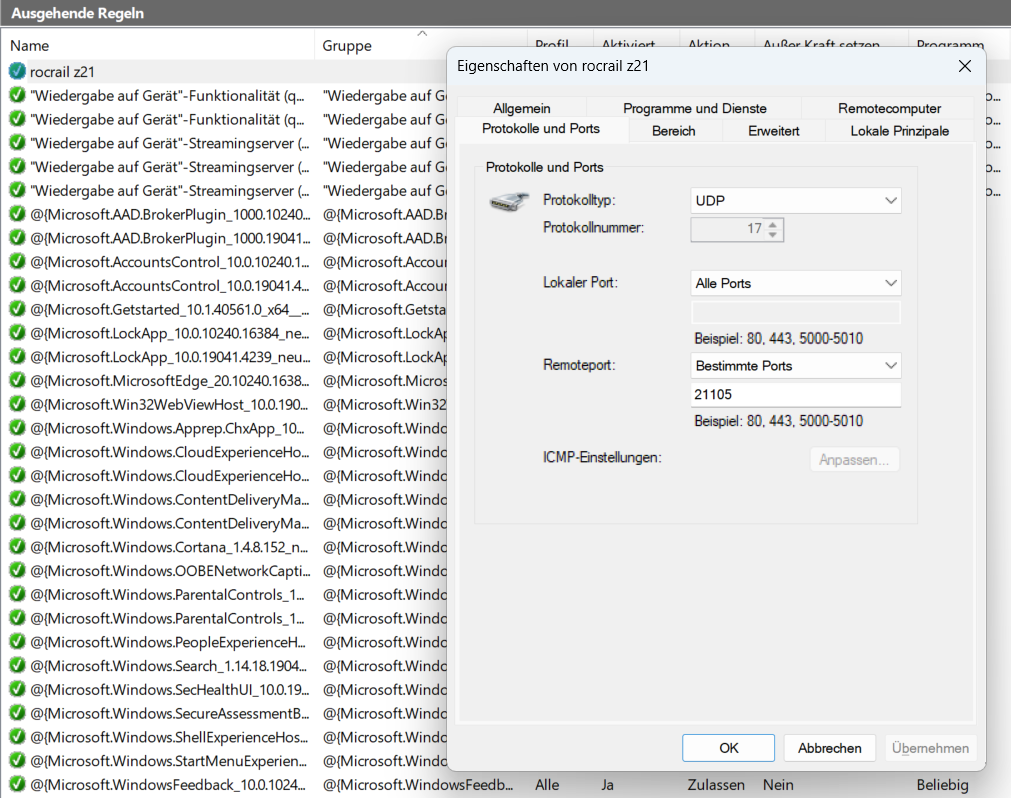
Wichtig ist in der Windows Firewall eine ausgehende Freigabe auf UDP Port 21105 einzurichten. Siehe Screenshot:
Rocrail steuert nur die virtuelle Zentrale
Ein etwas versteckter Fehler entsteht, wenn zwar eine z21-Schnittstelle angelegt wurde, die Lokomotiven aber noch einer anderen beziehungsweise virtuellen Schnittstelle zugeordnet sind.
Kontrolliere deshalb sowohl die Zentralenkonfiguration als auch die Interface-Zuordnung der betreffenden Lok. Achte darauf, dass die verwendete Schnittstelle tatsächlich zur angeschlossenen z21 gehört.
z21 start ist nicht freigeschaltet
Bei der z21 start kann die Netzwerknutzung von einer entsprechenden Freischaltung abhängen. Falls die Zentrale über LAN nicht erreichbar ist, solltest du prüfen, ob diese Voraussetzung erfüllt ist.
Kann ich Rocrail und die Z21 App gleichzeitig verwenden?
Grundsätzlich können mehrere Anwendungen über das Netzwerk mit einer Z21 kommunizieren. Deshalb ist es möglich, neben Rocrail auch die Z21 App zu verwenden.
In der Praxis würde ich allerdings darauf achten, wer gerade die Kontrolle über die Anlage hat. Wenn beispielsweise Rocrail im Automatikbetrieb fährt, solltest du nicht gleichzeitig unüberlegt Fahrbefehle über eine zweite Anwendung senden.
Für Wartungsarbeiten und manuelle Fahrversuche kann die Kombination durchaus praktisch sein. Vor dem regulären Automatikbetrieb sollte man das Zusammenspiel aber auf einem überschaubaren Gleisabschnitt testen.
Was kommt nach der Verbindung mit der z21?
Wenn Rocrail mit deiner Digitalzentrale kommuniziert und sich die erste Lok steuern lässt, ist die wichtigste technische Grundlage geschaffen.
Für den automatischen Zugbetrieb fehlen jetzt noch der Gleisplan, Blöcke, Rückmelder und Fahrstraßen. Diese Komponenten sorgen später dafür, dass Rocrail weiß, wo sich deine Züge befinden und welche Gleisabschnitte befahren werden dürfen.
Ich würde zunächst mit einem kleinen Gleisplan und nur einer Lok beginnen. So kannst du die einzelnen Funktionen kennenlernen, bevor du deine komplette Anlage einbindest.
Alle Anleitungen habe ich in meinem Rocrail-Hub zur Steuerung der Modelleisenbahn zusammengefasst.
Fazit
Die Verbindung zwischen Rocrail und einer Roco z21 ist unkompliziert, sobald die Netzwerkeinstellungen stimmen. Du benötigst die richtige IP-Adresse der Digitalzentrale, den passenden Rocrail-Treiber und den Z21-Port 21105.
Auf meiner Spur-N-Anlage hat sich die Einbindung der z21 in das vorhandene Heimnetzwerk bewährt. Dadurch können Rocrail und andere Geräte auf dieselbe Zentrale zugreifen, ohne dass ich dafür ein separates Netzwerk verwenden muss.
Nach der erfolgreichen Verbindung würde ich zunächst eine einzelne Lok testen. Wenn das zuverlässig funktioniert, kannst du dich Schritt für Schritt an die automatische Zugsteuerung herantasten.
Quellen und weiterführende Informationen
- Offizielles Rocrail Wiki – Dokumentation zur Konfiguration der Digitalzentralen
- Roco Z21 Downloads – Handbücher, Maintenance Tool und LAN-Protokoll
- Roco Z21 FAQ – Antworten zu Netzwerk und IP-Adresse