
Lokomotive in Rocrail anlegen und richtig konfigurieren
Zuletzt aktualisiert am 09.10.2026
Damit du eine Lok in Rocrail fahren kannst, braucht sie einen eigenen Eintrag. Wichtig sind vor allem die Decoderadresse und die richtige Digitalzentrale.
Lokdatensatz sauber anlegen
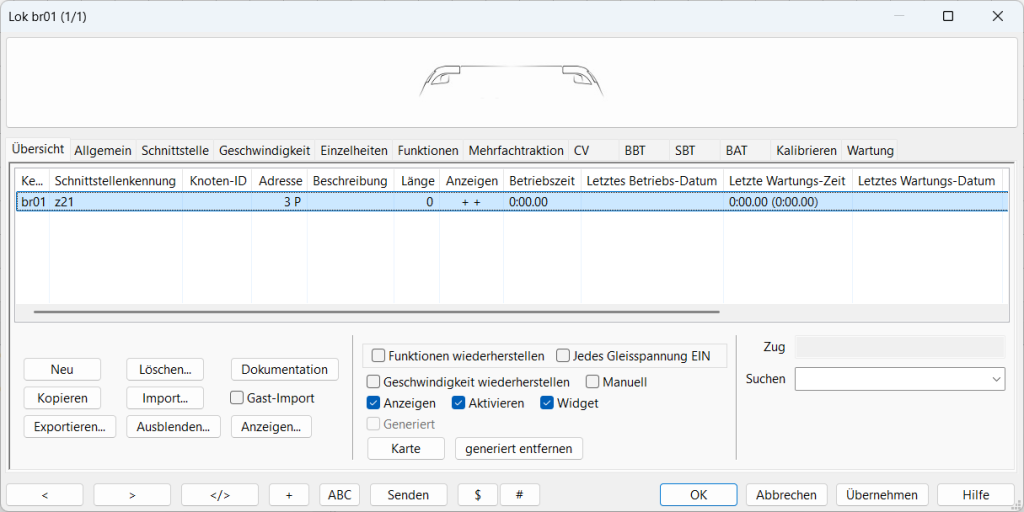
Öffne die Loktabelle und erstelle einen neuen Eintrag mit eindeutiger Kennung. Trage die Decoderadresse ein, die du am Fahrzeug tatsächlich programmiert hast. Die sichtbare Lokbezeichnung darf ausführlicher sein als die interne Kennung. Bei vielen Fahrzeugen hilft auch ein eigenes Lokfoto im Datensatz.
Decoderprotokoll und Fahrstufen abgleichen
Vergleiche DCC-Fahrstufen und Protokoll mit der Digitalzentrale und dem Decoder. Wenn ein Fahrzeug nur die Beleuchtung schaltet, aber nicht fährt, kann neben der Adresse auch die Fahrstufenkonfiguration falsch sein. Teste die Lok möglichst zunächst außerhalb der Rocrail-Automatik direkt mit deiner Zentrale.
Länge und Geschwindigkeit erfassen
Hinterlege die tatsächliche Loklänge und, sofern du mit festen Zugverbänden arbeitest, die gesamte Zuglänge im dafür vorgesehenen Bereich. Prüfe die Geschwindigkeitsstufen in Rocrail zunächst konservativ. Die reale Höchstgeschwindigkeit hängt weiterhin vom Decoder, Motor und den programmierten CV-Werten ab.
Lok im Block platzieren
Vor dem ersten Automatikstart muss Rocrail wissen, in welchem Block sich die Lok befindet. Weisen den Lokdatensatz dem wirklichen Startblock zu und prüfe, dass dessen Belegungszustand dazu passt. Erst dann darf Rocrail die nächste Fahrt sinnvoll planen.
Wenn es nicht klappt
Wenn Licht funktioniert, der Motor aber nicht, können Fahrstufen, Motorparameter oder das Fahrzeug selbst beteiligt sein. Bei fehlender Reaktion kontrolliere erst die digitale Adresse.
Lokdaten verständlich aufbauen
Vergib jeder Lok eine eindeutige Kennung und trage die tatsächlich im Decoder gespeicherte Adresse ein. Das Datenprotokoll und die Anzahl der Fahrstufen müssen zur Zentrale und zum Decoder passen. Notiere bei einer Spur-N-Lok auch die Länge der Lok und, wenn du mit Zugverbänden arbeitest, die Länge des kompletten Zuges.
Die richtige Schnittstelle wählen
Eine Lok kann korrekt angelegt sein und trotzdem nicht fahren, wenn sie einer falschen Schnittstelle zugeordnet wurde. Prüfe deshalb, ob die Interface-ID zur verwendeten z21 passt. Teste anschließend das Licht und eine niedrige Fahrstufe. Fährt die Lok in die falsche Richtung, prüfe erst die Einstellungen, bevor du am Decoder etwas änderst.
Lok im Bahnhof zuordnen
Stelle für den ersten Automatikversuch eine Lok in bk1 und ordne sie diesem Block in Rocrail zu. Sie darf dort nur dann automatisch starten, wenn die Software ihre Position kennt. Fahre zunächst langsam nach bk2. Erst wenn das zuverlässig funktioniert, kannst du weitere Loks und Züge ergänzen.
Darauf kommt es beim Praxistest an
Gerade bei mehreren ähnlich aussehenden Spur-N-Loks ist eine eindeutige Bezeichnung sinnvoll. Du kannst die Baureihe oder eine Fahrzeugnummer als Kennung verwenden. Prüfe nach dem Anlegen zunächst die Beleuchtung und beide Fahrtrichtungen. Wenn das funktioniert, lässt sich die Lok leichter dem richtigen Block zuordnen und für die Automatik vorbereiten.
Weitere Anleitungen
Mehr zu diesem Thema: Rocrail mit der z21 verbinden: Einrichtung und Einstellungen. Rocrail Geschwindigkeit und Bremsverhalten richtig einstellen. Rocrail-Lok fährt nicht: Die häufigsten Ursachen. Rocrail Automatikbetrieb einrichten: So fahren Züge selbstständig.
Bei Decoder- und Geschwindigkeitsfragen findest du ergänzende Grundlagen im DCC-Ratgeberbereich von Gleismomente.