
z21 IP-Adresse ändern: So verbindest du die Zentrale mit deinem Heimnetzwerk
Zuletzt aktualisiert am 26.09.2026
Die Roco z21 wird normalerweise zusammen mit einem eigenen WLAN-Router betrieben. Das funktioniert unkompliziert, bedeutet aber auch, dass für die Modellbahn ein separates Netzwerk vorhanden ist. Wer zu Hause bereits ein stabiles Netzwerk mit FRITZ!Box oder einem anderen Router betreibt, kann die z21 auch direkt in dieses Heimnetzwerk integrieren.
Dafür muss die IP-Adresse der z21 zum Adressbereich des eigenen Netzwerks passen. In dieser Anleitung zeige ich Schritt für Schritt, wie ich meine z21 IP-Adresse geändert und die Digitalzentrale anschließend direkt über mein Heimnetzwerk erreichbar gemacht habe.
Wichtig: Änderungen an den Netzwerkeinstellungen sollten mit Bedacht vorgenommen werden. Eine falsche IP-Adresse oder Subnetzmaske kann dazu führen, dass die z21 anschließend zunächst nicht mehr erreichbar ist.
Warum die z21 ins Heimnetzwerk einbinden?
Im normalen Aufbau besitzt die z21 beziehungsweise Z21 ihr eigenes Netzwerk. Smartphone, Tablet oder Computer werden mit diesem Netzwerk verbunden, wenn die Modellbahn gesteuert werden soll.
Bei mir war das auf Dauer unpraktisch. Ich wollte die Digitalzentrale direkt in meine vorhandene Netzwerkstruktur integrieren. Dadurch befinden sich PC, Smartphone, Tablet und z21 im gleichen Netzwerk. Das ist beispielsweise praktisch, wenn neben der Z21 App später auch Programme wie Rocrail, iTrain oder TrainController verwendet werden sollen.
Welche IP-Adresse hat die z21 ab Werk?
Die klassische z21/Z21 verwendet standardmäßig folgende Netzwerkeinstellungen:
| IP-Adresse | 192.168.0.111 |
| Subnetzmaske | 255.255.255.0 |
| Standard-Gateway | 192.168.0.1 |
Verwendet dein Heimnetz beispielsweise Adressen wie 192.168.178.x oder 192.168.2.x, befindet sich die z21 mit ihrer Standardadresse in einem anderen Netzwerkbereich. Genau hier setzt die folgende Änderung an.
Z21 Maintenance Tool herunterladen
Für die Änderung benötigen wir das kostenlose Z21 Maintenance Tool von Roco/Fleischmann. Die aktuelle Version findest du direkt auf der offiziellen Z21-Webseite:
Z21 Maintenance Tool bei Roco/Fleischmann herunterladen
Das Maintenance Tool wird auch für Firmware-Updates und weitere Einstellungen der Digitalzentrale verwendet.
Schritt 1: Computer mit der z21 verbinden
Bevor wir die IP-Adresse ändern können, müssen Computer und z21 zunächst miteinander kommunizieren können.
Ich habe meinen PC dafür per Ethernet-Kabel mit dem zur z21 gehörenden WLAN-Router verbunden und dem Netzwerkadapter des Computers eine passende Adresse gegeben.
| IP-Adresse des PCs | 192.168.0.10 |
| Subnetzmaske | 255.255.255.0 |
| Standard-Gateway | 192.168.0.1 |
Damit befinden sich PC und z21 im gleichen Netzwerk. Die Zentrale sollte anschließend unter ihrer Standardadresse 192.168.0.111 erreichbar sein.
[Vorhandenen Screenshot der Verbindung hier einsetzen]
Schritt 2: Verbindung im Z21 Maintenance Tool herstellen
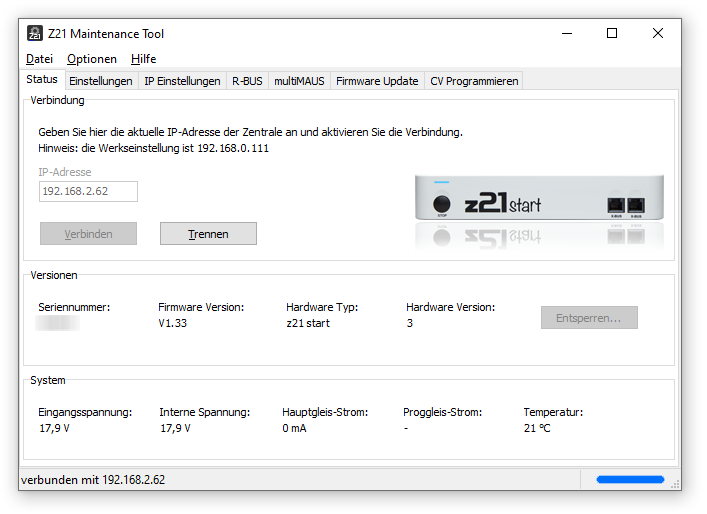
Jetzt starten wir das Z21 Maintenance Tool und stellen die Verbindung zur Digitalzentrale her. Als Zieladresse verwenden wir zunächst:
192.168.0.111
Beim ersten Start kann Windows eine Meldung der Firewall anzeigen. Der Netzwerkzugriff muss für das Maintenance Tool zugelassen werden, damit die Anwendung mit der z21 kommunizieren kann.
[Vorhandenen Screenshot Windows-Firewall hier einsetzen]
Schritt 3: IP-Bereich des Heimnetzwerks herausfinden
Bevor wir eine neue Adresse vergeben, müssen wir wissen, welchen IP-Bereich das Heimnetzwerk verwendet.
Bei mir verwendet das Netzwerk den Bereich 192.168.2.x. Mein Router ist damit beispielsweise über eine Adresse innerhalb dieses Bereichs erreichbar.
Viele FRITZ!Box-Netzwerke verwenden standardmäßig dagegen Adressen aus dem Bereich 192.168.178.x. Entscheidend ist immer die tatsächliche Konfiguration deines Routers.
DHCP-Bereich beachten
Bei einer dauerhaft vergebenen IP-Adresse sollte man zusätzlich den DHCP-Bereich des Routers kontrollieren.
Mein DHCP-Server vergibt beispielsweise automatisch Adressen zwischen:
192.168.2.110 bis 192.168.2.160
Eine manuell verwendete Adresse sollte nicht unkontrolliert mit diesem automatisch vergebenen Bereich kollidieren. Für meine z21 habe ich deshalb die Adresse 192.168.2.62 gewählt.
Schritt 4: IP-Adresse der z21 ändern
Im Z21 Maintenance Tool wechseln wir jetzt zu den IP-Einstellungen.
Die Einstellungen sind zunächst geschützt. Nach dem Bestätigen des entsprechenden Hinweises können IP-Adresse, Subnetzmaske und Standard-Gateway geändert werden.
[Vorhandenen Screenshot IP-Einstellungen hier einsetzen]
Für mein Netzwerk habe ich folgende Werte verwendet:
| IP-Adresse z21 | 192.168.2.62 |
| Subnetzmaske | 255.255.255.0 |
| Standard-Gateway | Adresse meines Routers im 192.168.2.x-Netz |
Die Werte müssen natürlich an das eigene Netzwerk angepasst werden. Wer beispielsweise ein Netzwerk mit 192.168.178.x verwendet, darf nicht einfach meine Adresse 192.168.2.62 übernehmen.
Anschließend werden die neuen Einstellungen mit „Schreiben“ auf die z21 übertragen.
[Vorhandenen Screenshot „Schreiben“ hier einsetzen]
Schritt 5: z21 mit dem Heimnetzwerk verbinden
Nach der Änderung habe ich die z21 ausgeschaltet und anschließend direkt per Netzwerkkabel mit meinem Heimnetzwerk verbunden.
Nach dem Neustart war die Zentrale unter ihrer neuen Adresse erreichbar:
192.168.2.62
Damit befinden sich die Digitalzentrale und meine anderen Netzwerkgeräte im gleichen IP-Netz.
Neue IP-Adresse in der Z21 App eintragen
Wenn du die Z21 App auf einem Smartphone oder Tablet verwendest, muss dort gegebenenfalls ebenfalls die neue IP-Adresse der Digitalzentrale eingetragen werden.
Smartphone oder Tablet müssen sich dabei im gleichen Heimnetzwerk befinden wie die z21. Anschließend sollte die Steuerung wieder wie gewohnt funktionieren.
z21 nach Änderung der IP-Adresse nicht mehr erreichbar
Genau hier kann es nach einer Änderung schnell etwas knifflig werden. Ist die z21 plötzlich nicht mehr erreichbar, würde ich zuerst folgende Punkte kontrollieren:
- Befinden sich z21 und Computer im gleichen IP-Bereich?
- Ist die Subnetzmaske korrekt eingestellt?
- Wurde die richtige neue IP-Adresse verwendet?
- Ist das Netzwerkkabel angeschlossen?
- Blockiert die Windows-Firewall das Maintenance Tool?
- Wird die gewählte IP-Adresse möglicherweise bereits von einem anderen Gerät verwendet?
- Ist die LAN-Schnittstelle der z21 beziehungsweise z21 start freigeschaltet?
Hast du die neue Adresse vergessen, empfiehlt Roco selbst einen Scan des lokalen Netzwerks. Dafür kann beispielsweise die App Fing verwendet werden. Geräte lassen sich dabei auch anhand ihrer MAC-Adresse identifizieren.
Kann ich die z21 direkt an eine FRITZ!Box anschließen?
Grundsätzlich kann die z21 in ein bestehendes Netzwerk mit einer FRITZ!Box integriert werden. Entscheidend ist, dass die Netzwerkeinstellungen der Digitalzentrale zum verwendeten IP-Netz passen.
Verwendet die FRITZ!Box beispielsweise den Bereich 192.168.178.x, benötigt auch die z21 eine passende freie Adresse aus diesem Netzwerk. Subnetzmaske und Gateway müssen ebenfalls zur vorhandenen Konfiguration passen.
Welche Adresse tatsächlich frei ist und welcher DHCP-Bereich verwendet wird, sollte vorher in der Router-Konfiguration geprüft werden.
Was ist mit z21 start und Z21?
Die Z21-Familie besteht aus unterschiedlichen Zentralen. Bei einer z21 start muss außerdem berücksichtigt werden, ob die Netzwerkschnittstelle freigeschaltet ist. Die Freischaltung ist beispielsweise über das entsprechende WLAN-Package beziehungsweise den vorgesehenen Freischaltcode möglich.
Roco bietet inzwischen außerdem eine neue Z21 Suite für die neue Gerätegeneration an. Für ältere Z21, z21 und z21 start wird weiterhin das bekannte Z21 Maintenance Tool verwendet.
Was bringt die Einbindung ins Heimnetzwerk?
Für mich liegt der größte Vorteil darin, dass die Modellbahnsteuerung Teil des normalen Heimnetzwerks wird. PC, Smartphone und Tablet müssen nicht ständig zwischen unterschiedlichen WLAN-Netzen wechseln.
Interessant wird das auch bei einer umfangreicheren digitalen Modellbahn. Über das Netzwerk können beispielsweise PC-Steuerungen auf die Zentrale zugreifen. Gleichzeitig bleibt die Z21 App auf Smartphone oder Tablet nutzbar.
Wenn du dich weiter mit der digitalen Steuerung beschäftigst, findest du auf Gleismomente einen eigenen DCC-Bereich mit Anleitungen zu Decodern, CVs, Adressen und Fehlersuche.
Interessant ist außerdem meine Anleitung zum Auslesen und Bestimmen eines unbekannten Decoders mit der z21. Dort kommt ebenfalls das Z21 Maintenance Tool zum Einsatz.
Wenn du gerade erst mit der Decoderprogrammierung beginnst, findest du außerdem eine Erklärung zum Unterschied zwischen Programmiergleis und POM.
Häufige Fragen zur z21 IP-Adresse
Welche IP-Adresse hat die z21 standardmäßig?
Die klassische z21/Z21 verwendet standardmäßig die IP-Adresse 192.168.0.111.
Kann man die IP-Adresse der z21 ändern?
Ja. Bei den klassischen Modellen kann die IP-Konfiguration über das Z21 Maintenance Tool angepasst werden.
Warum findet das Maintenance Tool meine z21 nicht?
Eine häufige Ursache sind unterschiedliche Netzwerkbereiche. Befindet sich die z21 beispielsweise unter 192.168.0.111 und der Computer unter 192.168.178.x, können beide Geräte ohne entsprechende Netzwerkkonfiguration nicht direkt miteinander kommunizieren.
Muss die z21 eine feste IP-Adresse bekommen?
Für eine Digitalzentrale ist eine dauerhaft bekannte Adresse praktisch, weil Apps und PC-Steuerungen die Zentrale zuverlässig unter derselben IP erreichen können. Dabei sollte darauf geachtet werden, dass es keine Überschneidung mit automatisch vergebenen Adressen des Routers gibt.
Was mache ich, wenn ich die IP-Adresse der z21 vergessen habe?
Das lokale Netzwerk kann nach angeschlossenen Geräten durchsucht werden. Roco nennt dafür beispielsweise die App Fing. Darüber lässt sich die Zentrale anhand ihrer IP- und MAC-Adresse wiederfinden.
Fazit
Die Einbindung der z21 in das vorhandene Heimnetzwerk ist vor allem dann praktisch, wenn Smartphone, Tablet und PC ohnehin im gleichen Netzwerk verwendet werden. Der entscheidende Schritt ist die Anpassung der IP-Adresse an den eigenen Netzwerkbereich.
Vor der Änderung sollte man sich die bisherigen Einstellungen notieren und den DHCP-Bereich des Routers kontrollieren. Ist die neue Adresse korrekt gewählt, kann die z21 anschließend direkt über das vorhandene Netzwerk angesprochen werden.
Danke für die Anleitung. Ein Hinweis: der Frustfaktor ist kleiner, wenn man alle Geräte über Kabel verbindet. Mit WLAN und Verstärkern im Heimnetz könnte es zu Problemen kommen.
Moin Tim,
danke für den Hinweis, das sehe ich genauso. Aus diesem Grund habe ich bei mir auch alles per Kabel angebunden.
LG Matthias
Moin Matthias, der IP-Stack der Z21 ist mies programmiert. „Im selben Netzwerk“ ist sehr wörtlich zu nehmen, die Mesh-Antennen der Telekom sind da wie ein Vorhang.
LG Tim
Hallo Matthias, ich bin über folgenden Satz „gestolpert“: Nach dem Start des Maintenance Tool verbinden wir uns zunächst über das WLAN-Package mit derzZ21 Zentrale.
Funktioniert das Ganze auch ohne den von Roco mitgelieferten WLan-Router, also nur mit dem Freischalt-Code? Ich habe nämlich einen Fritz-Repeater im selben Raum wie die z21.
Beste Grüße, Volker