
Rocrail installieren und einrichten: Schritt für Schritt
Zuletzt aktualisiert am 09.10.2026
Rocrail installieren ist der erste Schritt, wenn du deine Modelleisenbahn mit dem Computer steuern möchtest. In dieser Anleitung zeige ich dir, wie du Rocrail unter Windows 11 einrichtest, den Rocrail-Server startest und deinen ersten Arbeitsbereich anlegst. Anschließend kannst du die Verbindung zu deiner Digitalzentrale herstellen.
Download und Rocrail installieren unter Windows 11
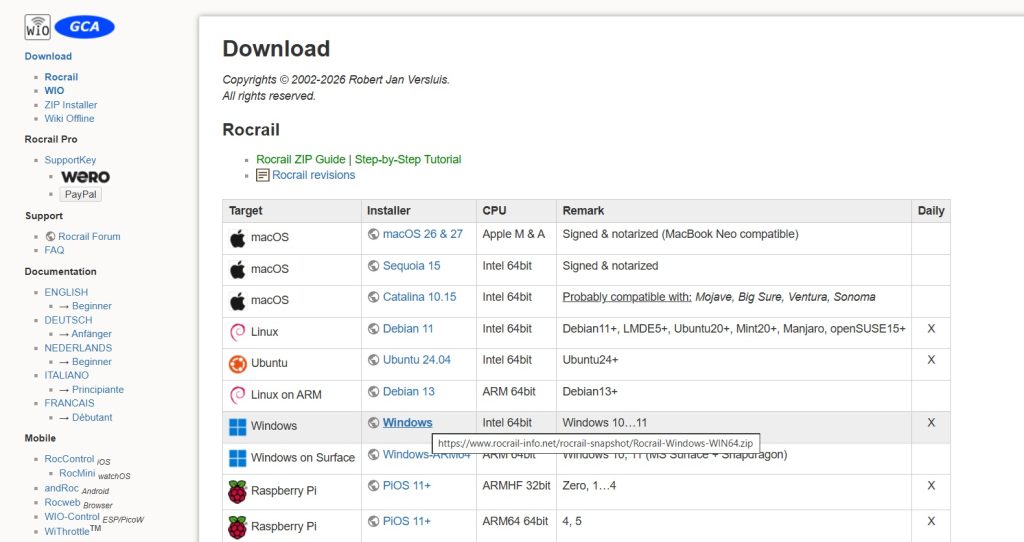
Lade ein zur Windows-Version passendes Rocrail-Paket ausschließlich über die offizielle Projektseite herunter. Ob du einen Installer ausführst oder ein Archiv entpackst, hängt von der angebotenen Paketform ab. Halte Programmdateien und deine Anlagendaten getrennt. Dann bleiben Arbeitsbereiche beim späteren Programmupdate übersichtlich erhalten.
Server und Rocview zum ersten Mal starten
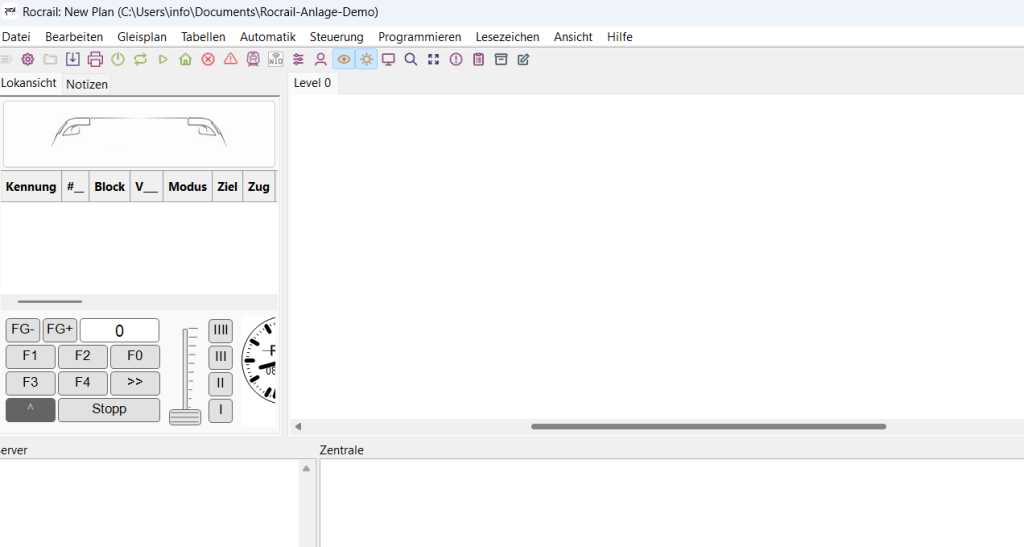
Rocrail arbeitet mit einem Server für die Steuerungslogik und Rocview für die Bedienoberfläche. Beide Komponenten dürfen auf demselben Rechner laufen. Prüfe nach dem Start, ob Rocview den Server erreicht, bevor du mit dem Gleisbild beginnst. Ein leeres Gleisplanfenster ist dabei zunächst kein Fehler.
Eigenen Arbeitsbereich einrichten
Lege beispielsweise unter Dokumente einen Ordner für die Anlage an und öffne ihn in Rocview als Arbeitsbereich. In diesem Ordner liegen später die Projekt- und Konfigurationsdateien, häufig plan.xml und rocrail.ini. Verwende für eine Testanlage einen zweiten Ordner, damit Versuche keine Einstellungen deiner eigentlichen Anlage überschreiben.
Erster Funktionstest ohne Anlage
Für einen ersten Softwaretest kannst du eine virtuelle Schnittstelle verwenden. Erstelle ein kurzes Testgleisbild und prüfe die Bedienung. Eine echte Lokfahrt ist erst möglich, wenn anschließend eine kompatible Zentrale eingerichtet ist. Nach Änderungen an der Zentralenkonfiguration ist ein Neustart des Servers oft erforderlich.
Wenn es nicht klappt
Startet Rocview ohne Plan, kontrolliere den geöffneten Arbeitsbereich. Verbindet es sich gar nicht, kontrolliere den Serverprozess und die Hostadresse. Beginne vor einer Neuinstallation mit diesen beiden Prüfungen.
Arbeitsbereich sauber anlegen
Bewahre den Rocrail-Arbeitsbereich in einem eigenen Ordner auf. Dort liegen unter anderem die Gleisplandaten und die Konfiguration. Lege für Versuche am besten ein eigenes Testprojekt an. So kannst du die vier Blöcke bk1, bk2, bk3 und bk4 ausprobieren, ohne deinen vorhandenen Anlagenplan versehentlich zu verändern.
Server und Oberfläche unterscheiden
Rocview ist das Fenster, in dem du den Gleisplan bedienst. Der Rocrail-Server verarbeitet die Befehle und kommuniziert mit der Zentrale. Wenn Rocview startet, aber keine Verbindung zum Server hat, funktioniert die Steuerung deshalb noch nicht. Prüfe zuerst den Serverstart und dann die Verbindung zum richtigen Arbeitsbereich.
Nach dem ersten Start prüfen
Öffne das Testprojekt ein zweites Mal und kontrolliere, ob die Daten erhalten geblieben sind. Speichere den Arbeitsbereich und erstelle eine Kopie des kompletten Projektordners. Updates und größere Änderungen lassen sich mit einer Sicherung wesentlich entspannter testen. Die Menübezeichnungen können sich je nach Rocrail-Version etwas unterscheiden.
Darauf kommt es beim Praxistest an
Bei einer Neuinstallation lohnt sich ein kurzer Neustarttest: Beende Rocview und den Server, starte beide erneut und öffne denselben Arbeitsbereich. Werden Gleisbild und Einstellungen wiedergefunden, ist die Grundlage geschaffen. Fehlen Daten, prüfe den verwendeten Projektpfad, bevor du mit der eigentlichen Anlagensteuerung beginnst.
Rocrail nach der Installation richtig testen
Nach der Installation solltest du zunächst prüfen, ob Rocview und der Rocrail-Server miteinander verbunden sind. Dafür benötigst du noch keine angeschlossene Digitalzentrale.
Öffne deinen Arbeitsbereich und kontrolliere, ob der Gleisplan angezeigt wird. Wenn du bereits einen kleinen Testgleisplan angelegt hast, kannst du diesen öffnen und die Bedienoberfläche kennenlernen.
Für die ersten Versuche eignet sich ein einfacher Bahnhof mit vier Blöcken. In meinem Beispiel befindet sich links der Block bk1. Die beiden Bahnhofsgleise heißen bk2 und bk3. Auf der rechten Seite liegt bk4.
Damit kannst du später verschiedene Fahrstraßen einrichten und den Automatikbetrieb ausprobieren.
Bevor du größere Änderungen vornimmst, solltest du außerdem eine Sicherung deines Rocrail-Arbeitsbereichs erstellen. So kannst du bei einer fehlerhaften Einstellung jederzeit zu einer funktionierenden Version zurückkehren.
Weitere Anleitungen
Mehr zu diesem Thema: Rocrail Anleitung: Modelleisenbahn mit dem PC steuern. Rocrail mit der z21 verbinden: Einrichtung und Einstellungen. Rocrail Server und Rocview: Was ist der Unterschied?. Rocrail Gleisplan erstellen: Die ersten Schritte.