
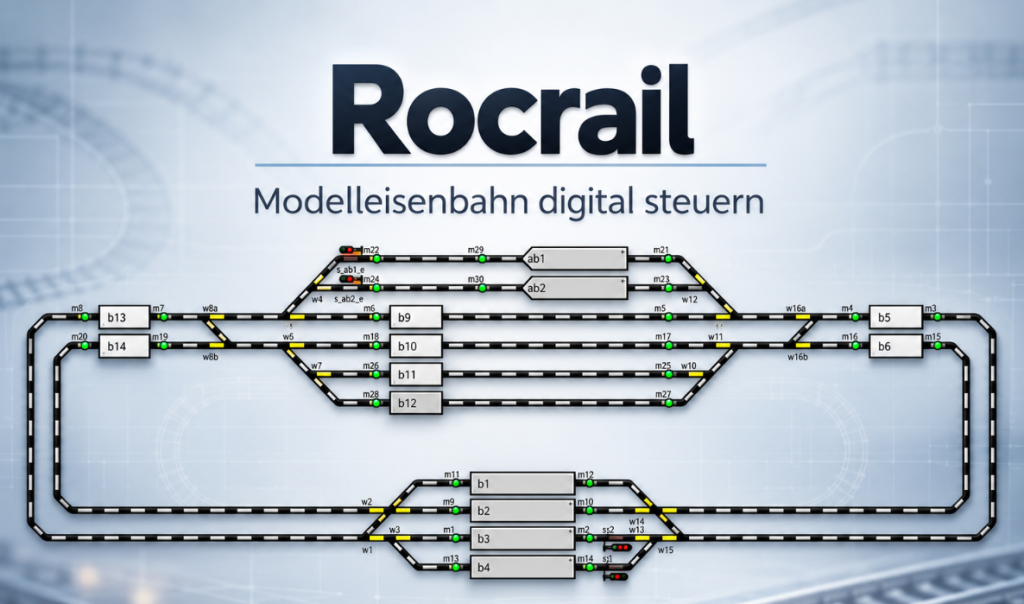
Rocrail Gleisplan erstellen: Die ersten Schritte
Zuletzt aktualisiert am 09.10.2026
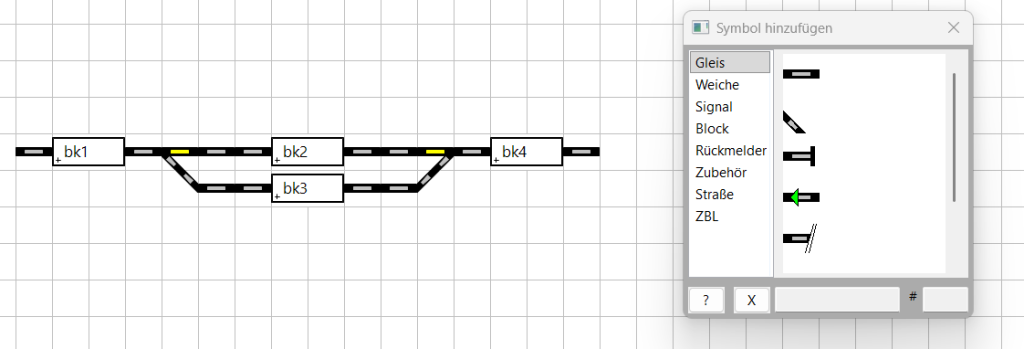
Wer einen Rocrail Gleisplan erstellen möchte, braucht dafür zunächst nur einen kleinen Testaufbau. In dieser Anleitung zeige ich dir, wie du Gleise, Weichen und Blöcke in Rocview einfügst. Als Beispiel verwenden wir einen einfachen Bahnhof mit zwei Gleisen. Links befindet sich der Einfahrblock bk1, in der Mitte liegen die Bahnhofsgleise bk2 und bk3. Rechts verbindet bk4 den Bahnhof mit der anschließenden Strecke.
Gleisplan und reale Gleisgeometrie
Rocrail verwendet ein schematisches Stellpult. Ein langer Streckenabschnitt darf im Plan aus wenigen Symbolen bestehen; für Kurven brauchst du keine maßstäblichen Radien. Entscheidend sind erkennbare Abzweige und korrekt zugeordnete Objekte. Plane das Bild so, dass du im Betrieb Belegung und Weichenstellung schnell erfassen kannst.
Gleise und Weichen einfügen
Aktiviere in Rocview den Plan-Bearbeitungsmodus und zeichne zuerst den linken Streckenblock bk1. Dahinter folgt die linke Weiche W1, die zu den beiden Bahnhofsgleisen bk2 und bk3 führt. Am rechten Ende verbindet die Weiche W2 beide Bahnhofsgleise wieder mit dem Streckenblock bk4. Kontrolliere die Ausrichtung im Raster und vergib den Weichen feste Kennungen wie W1 und W2.
Blöcke im Bahnhof markieren
Füge die vier Blockobjekte passend zum Gleisbild ein: bk1 links, bk2 oben im Bahnhof, bk3 unten im Bahnhof und bk4 rechts. Die Blocksymbole müssen nicht die exakte physische Gleislänge zeigen. Wichtig ist nur, dass du später klar erkennst, von welchem Block nach welchem Block eine Fahrt stattfinden soll.
Den Plan funktional machen
Ein gezeichnetes Gleisbild reicht noch nicht für den Betrieb. Als Nächstes richtest du die Weichenadressen ein, legst Rückmelder an und baust die Fahrstraßen zwischen den vier Blöcken auf. Typische Wege sind zum Beispiel bk1 nach bk2, bk1 nach bk3, bk2 nach bk4 und bk3 nach bk4. Speichere zwischendurch den Arbeitsbereich und prüfe, ob das gezeichnete Gleisbild die echten Fahrwege deiner Anlage sauber abbildet.
Wenn es nicht klappt
Wenn die Automatik später keinen Weg findet, kontrolliere die logisch erreichbaren Blöcke. Eine im Bild nur optisch anschließende Gleislinie erzeugt noch keine gültige Fahrstraße.
Die vier Blöcke richtig einzeichnen
Im verwendeten Beispiel liegt bk1 links vor der Einfahrweiche W1. Von dort führen zwei Wege zu bk2 oben und bk3 unten. Die beiden Gleise treffen sich an W2 wieder, bevor sie in bk4 übergehen. Die Blocksymbole dürfen schematisch sein. Wichtiger ist, dass die Verbindungen verständlich und die Kennungen überall gleich geschrieben sind.
Weichen und Blöcke unterscheiden
Eine Weiche wird als eigenes Objekt im Gleisplan dargestellt. Auch bk2 und bk3 erhalten je ein Blockobjekt. Diese Objekte sind später für völlig unterschiedliche Aufgaben zuständig: Die Weiche bestimmt den Fahrweg, der Block verwaltet einen möglichen Zugstandort. Eine optische Verbindung ersetzt nicht die spätere Fahrstraßenkonfiguration.
Den Plan in Etappen prüfen
Speichere zunächst nur die Gleise und Blockobjekte. Prüfe danach die Weichensymbole und ihre Ausrichtung. Erst im nächsten Schritt werden echte Decoderadressen und Rückmelder eingetragen. Wenn du die Reihenfolge einhältst, erkennst du Fehler einfacher und musst nicht gleichzeitig am Plan, an der Hardware und an der Automatik suchen.
Darauf kommt es beim Praxistest an
In dem gezeigten Bahnhof bilden die Weichen zwei mögliche Wege durch die Mitte. Achte darauf, bk2 und bk3 nicht versehentlich als eine einzige durchgehende Gleisverbindung zu zeichnen. Beide Bahnhofsgleise werden als eigene Blöcke verwaltet. So kann Rocrail später unterscheiden, welches Gleis belegt ist und welches für eine neue Einfahrt zur Verfügung steht.
Weitere Anleitungen
Mehr zu diesem Thema: Blöcke in Rocrail einrichten: So funktioniert die automatische Zugsteuerung. Rückmelder in Rocrail einrichten und richtig zuordnen. Rocrail Fahrstraßen erstellen und automatisch schalten. Bahnhof in Rocrail abbilden: Blöcke, Weichen und Fahrstraßen.