
Rocrail Anleitung: Modelleisenbahn mit dem PC steuern
Mit Rocrail kannst du Loks steuern, Weichen schalten und Züge automatisch fahren lassen. In diesem Überblick erfährst du, welche Teile dafür nötig sind und womit du am besten anfängst.

Was Rocrail tatsächlich übernimmt
Rocrail verwaltet Zugpositionen, Fahrstraßen und Reservierungen. Du kannst Rocview wie ein Stellpult und schaltest Weichen oder Lokfunktionen selbst. Im Automatikbetrieb entscheidet der Server anhand bekannter Blöcke und Belegungen, ob ein Zug den nächsten Abschnitt befahren darf. Eine Digitalzentrale führt die Befehle auf der Anlage aus.
Mit einem kleinen Testabschnitt beginnen
Für einen ersten Versuch genügt eine Strecke mit zwei oder drei Blöcken und einer Lok. Richte zunächst die Verbindung zur Zentrale ein. Lege dann die Lok mit ihrer tatsächlichen Decoderadresse an und teste die manuelle Fahrt. Erst wenn beides zuverlässig funktioniert, fügst du Rückmelder und eine Fahrstraße hinzu.
Warum Gleisplan und Wirklichkeit zusammenpassen müssen
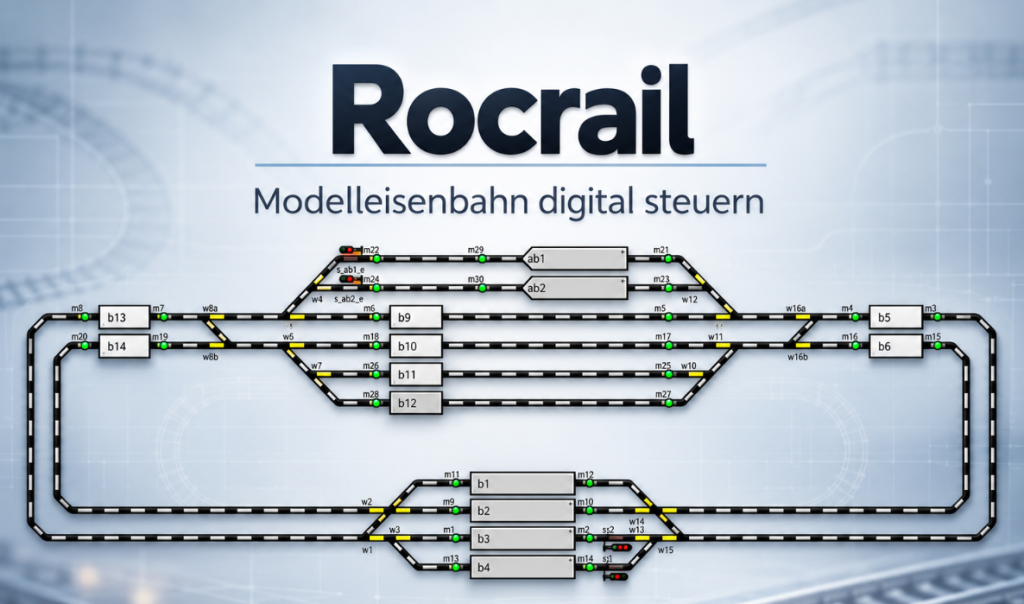
Das Gleisbild darf schematisch sein. Die logischen Verbindungen, Weichenstellungen und Rückmelderadressen müssen jedoch zur Anlage passen. Ein auf dem Bildschirm freier Abschnitt garantiert noch keine reale Gleisfreiheit, solange Rückmelder fehlen oder falsch verdrahtet sind. Besonders verdeckte Strecken solltest du erst nach mehreren kontrollierten Testfahrten für die Automatik freigeben.
So kommst du zur ersten automatischen Fahrt
Ordne die Lok dem tatsächlich belegten Startblock zu. Prüfe den freien Zielblock und die Fahrstraße dazwischen. Starte nur diese eine Lok automatisch und beobachte den Verlauf: Reservierung, Weichenstellung, enter-Meldung und in-Meldung. Schalte die Automatik aus, sobald eine dieser Meldungen nicht zur tatsächlichen Position passt.
Wenn es nicht klappt
Bleibt eine Lok stehen, gehe in dieser Reihenfolge vor: Gleisspannung, manuelle Steuerung, Rückmeldung und zuletzt Rocrail-Automatik. So grenzt du Hardware und Software voneinander ab.
Der Einstieg in der richtigen Reihenfolge
Starte zuerst Rocview und den Rocrail-Server mit einem eigenen Arbeitsbereich. Lege danach eine einzelne Lok an und teste die Kommunikation zur Digitalzentrale. Erst wenn du die Lok manuell fahren und stoppen kannst, lohnt sich die Arbeit am Gleisplan. Für den Einstieg kannst du unser einfaches Beispiel verwenden: bk1 links, bk2 und bk3 im Bahnhof und bk4 rechts.
So wird aus dem Gleisbild eine Steuerung
Die beiden Weichen führen von bk1 wahlweise nach bk2 oder bk3. Danach kann die Fahrt nach bk4 weitergehen. Damit Rocrail diese Wege kennt, brauchst du Blockobjekte, passende Fahrstraßen und Rückmeldeereignisse. Prüfe jeden Teil einzeln. Ein schönes Gleisbild allein sagt Rocrail noch nicht, wo eine Lok steht oder welche Weiche gestellt werden muss.
Was du zuerst ausprobieren solltest
Teste die Gleisspannung und die Loksteuerung zunächst im manuellen Betrieb. Schalte dann W1 und W2 nacheinander. Prüfe bei bk2 und bk3, ob die Rückmeldungen tatsächlich ankommen. Eine automatische Fahrt ist erst sinnvoll, wenn alle diese einfachen Tests funktionieren. So weißt du bei einem Problem sofort, in welchem Bereich du suchen musst.
Darauf kommt es beim Praxistest an
Die vier Blöcke zeigen zugleich, warum die Reihenfolge wichtig ist. Wenn die erste Fahrstraße von bk1 nach bk2 nicht funktioniert, hilft es nicht, sofort einen Fahrplan für zehn Züge einzurichten. Prüfe erst, ob bk2 frei ist, ob W1 richtig schaltet und ob Rocrail die Lok in bk1 kennt. Erst danach erweiterst du den Aufbau um bk3 und bk4.
Weitere Anleitungen
Mehr zu diesem Thema: Rocrail installieren und einrichten: Schritt für Schritt. Rocrail mit der z21 verbinden: Einrichtung und Einstellungen. Rocrail Gleisplan erstellen: Die ersten Schritte. Blöcke in Rocrail einrichten: So funktioniert die automatische Zugsteuerung. Rocrail Automatikbetrieb einrichten: So fahren Züge selbstständig.